IntelliJ IDEA开启XML导入提示
更新时间:2026-07-29 16:30:09
IntelliJ IDEA开启XML导入提示
打开IntelliJ IDEA。 选择“文件” -> “首选项”,或按快捷键`Ctrl + ,`(Windows)/`Cmd + ,`(Mac)进入设置界面。 在左侧菜单中选择“编辑器” -> “XML”选项卡,或使用快捷键`Ctrl + Alt + E` (Windows)/`Cmd + Opt + E` (Mac) 进入相关设置页面。 找到并开启“导入XML文件时显示代码补全选项”的功能。这将允许你自动选择XML相关的代码补全项。现在,当你在IntelliJ IDEA中编写XML代码时,系统会提供详细的导入选项来帮助提高效率。
启动IntelliJ IDEA,进入其集成开发环境界面。
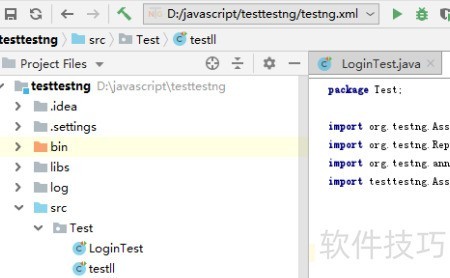
在IntelliJ IDEA左上角点击文件菜单进行操作。
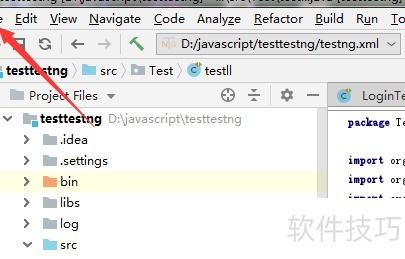
点击文件菜单后,下拉列表中选择设置选项。
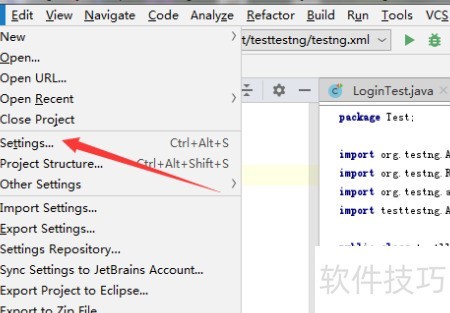
进入设置界面,选择自动导入功能选项。
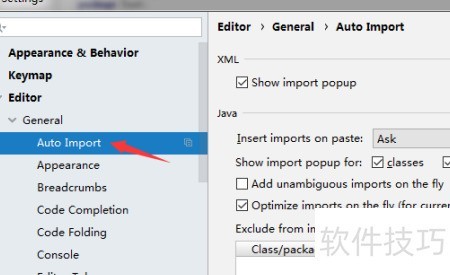
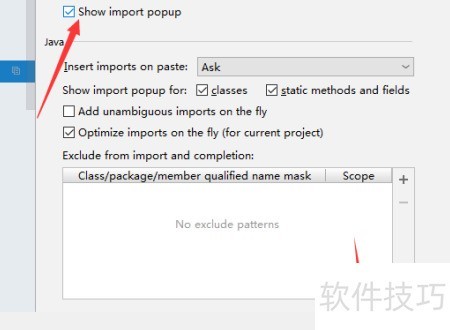
启用自动导入后,再勾选显示导入弹窗选项。
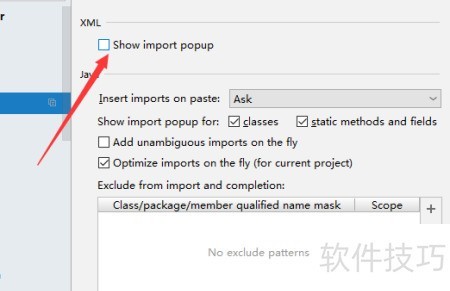
勾选显示导入弹窗选项后,点击确定以保存当前配置。