Visio绘制HP Blade刀片图
更新时间:2026-07-29 13:02:08
Visio绘制HP Blade刀片图
遇到Visio绘图难题了吗?本文提供简单解决之道!无论是设计复杂的架构还是绘制图表,都是您工作中不可或缺的一部分。现在,通过本文的建议和方法,您可以轻松应对各种绘图需求,节省时间和精力。提升您的工作效率,让复杂情况一目了然!
以HP Blade刀片服务器为例,首先请观看最终效果图。众所周知,Visio默认未提供HP Blade系列的模版,需手动导入相关模板,方能进行设计和绘图。务必确保图形准确反映设备布局及连接关系,保证设计成果的专业性与可视化效果。
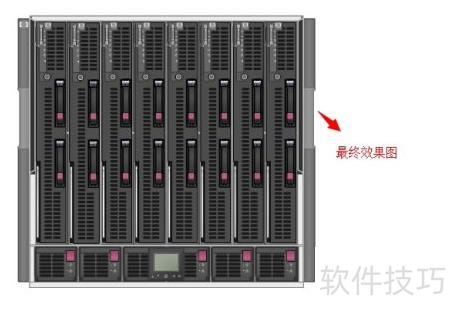
新建一个Visio文件作为项目起点。
打开文件后,选择模具进行操作。
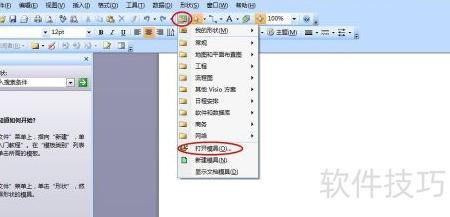
此时将弹出对话框,选择已下载的HP Blade系列模具即可。
此时手动开启模具,将在Visio左侧显示。
现在我们来手动绘制HP C7000刀笼及其刀片服务器,先从左侧拖出一个C7000刀笼开始。
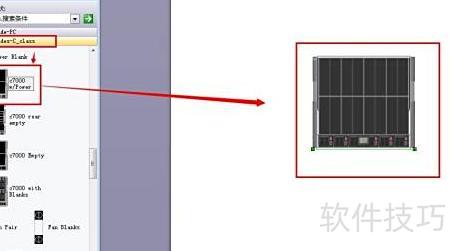
从左侧移开BL G片服务器,并将它们分别插入C箱中的正确位置,确保按图示顺序进行安装。
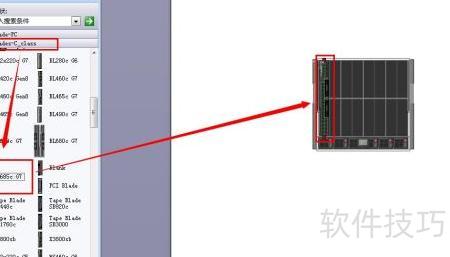
从左侧拖动硬盘至刀片服务器,按图示逐步操作,依次填满所有硬盘插槽。
操作完成,效果令人满意!