PS智能美肤技巧大揭秘
更新时间:2026-07-30 13:02:45
PS智能美肤技巧大揭秘
在今天的分享中,我将介绍一种操作灵活且效果显著的滤镜技巧。这种方法只需在一个图层上应用滤镜,无需创建多个额外的图层,简化了整个过程,降低了难度。除了对皮肤进行柔化处理外,还需要提亮肤色,确保面部没有斑驳光影。实现这一效果的方法多种多样,我本次采用一种简单且精细控制局部色彩的方式。使用画笔工具在需要改善的部分进行细致调整,以达到自然均匀的肤色效果。这种方法不仅操作简便,而且显著提升了照片的整体质感和美感。
解析原片
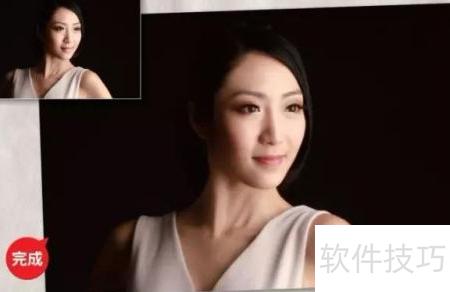
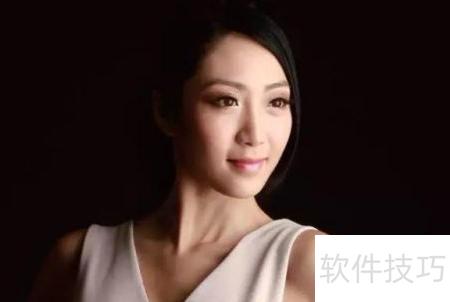
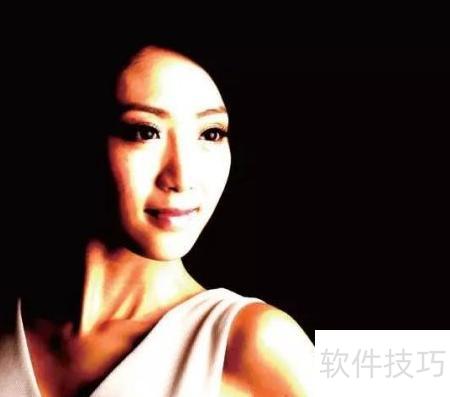
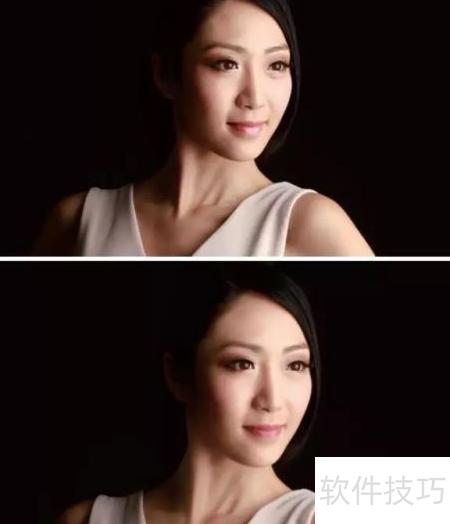
这组人像照片采用了基础光线设置,模特的肌肤和化妆已经非常出色,只需要进一步改进:提高皮肤的光滑度和白色质感,调整阴影以确保肤色更均匀自然。
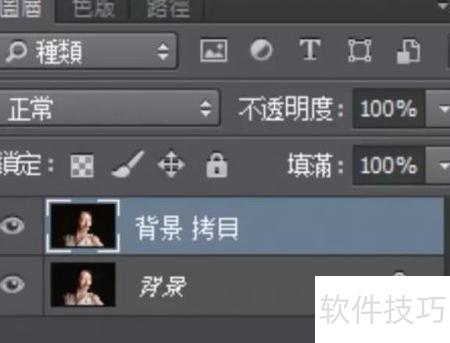
复制图层
首先,选择并复制背景图层,然后将它拖曳到面板上的“创建新图层”按钮上。这种方法不仅能保持图像的完整性和灵活性,还是一个安全的操作步骤。
切换混合方式
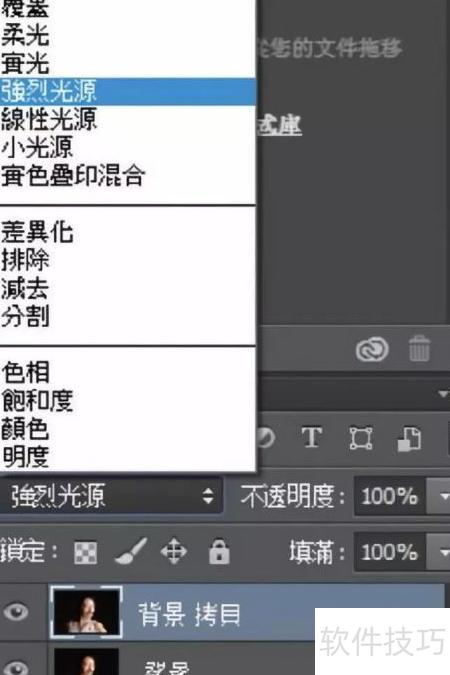
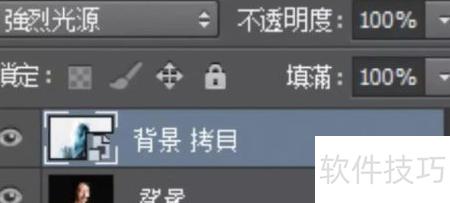
随后调整图层的混合模式,将混合模式设置为强烈的光源,立刻能见到高对比度和鲜艳的颜色。这是一个非常关键的步骤,确保了不会出现过度强烈的光效,之后还可以进一步微调以达到更自然的效果。
反相
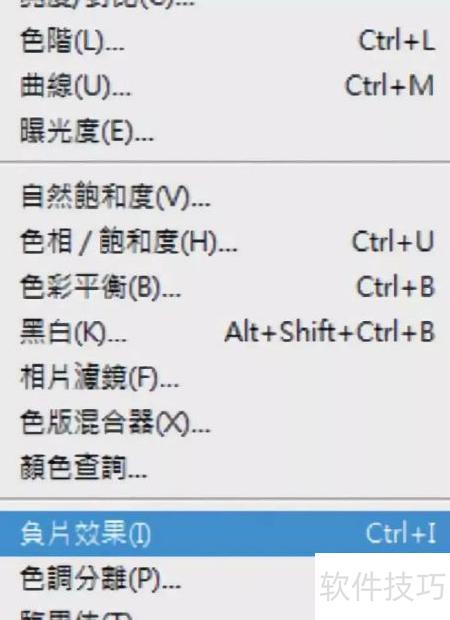
使用“图像”>“调整”>“负片效果”功能,可以轻松实现图片的反转处理。以往需要对多个图层逐一进行反相并设置混合模式的操作方式已被简化,只需在单一图层上执行这一操作,不仅步骤更加简便,效率也大大提升。
转为智能对象
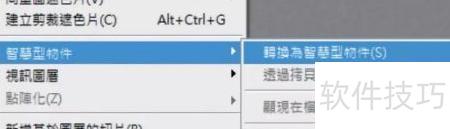
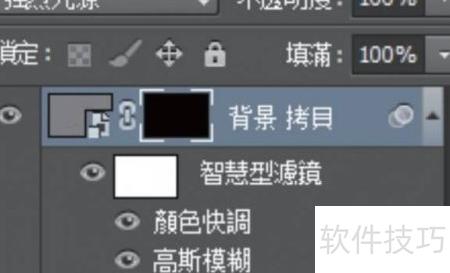
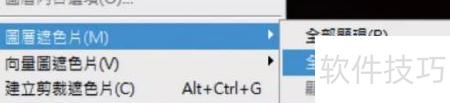
反相操作后,需将选中的图层转化为智能对象,直接通过图层菜单找到“智能对象”选项,并选择“转换为智能对象”。此过程不仅使后续添加的滤镜集中于同一图层,便于统一管理与维护;更重要的是,修改后的图标会立即更新,从而在视觉上提供明确的提示信息。
高斯平滑处理
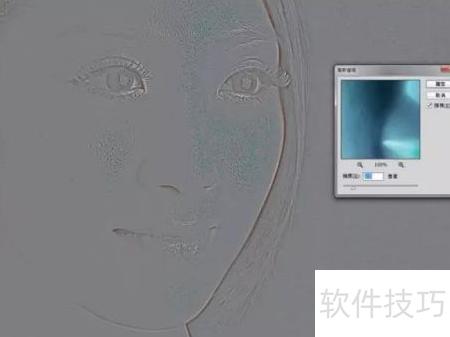
首先应用素的高斯模糊滤镜,确保图层设置为反相模式,这样会将原本的模糊效果转换为锐化效果。调整数值增大时,图像将变得更清晰锐利。
注意滤镜参数
尝试将滤镜数值调整为素和素时,你会发现图像变得更加模糊,细节变得不清晰,并且边缘过于突出,导致皮肤上的毛孔看起来更加粗大。这不仅影响了整体的观感,还破坏了图片的美观性。为了避免这种效果,建议适当降低滤镜数值,以获得更自然、更为真实的效果。
让照片更柔和
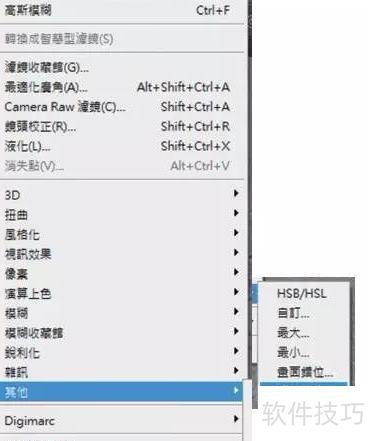
通过颜色快调功能可以实现照片柔化。此功能原称为高通滤镜,原本用于增强图像细节,但现在由于图像已反转,转换成柔化效果,数值越大,柔化程度越强。
调节柔化级别
本方法可温和滋润肌肤,并保持原有质地。不过,应适当地调节强度,以免造成皮肤质感过于柔和或出现细小毛孔突显的现象。最佳的柔化度应该控制在素范围内。
笔触掌控
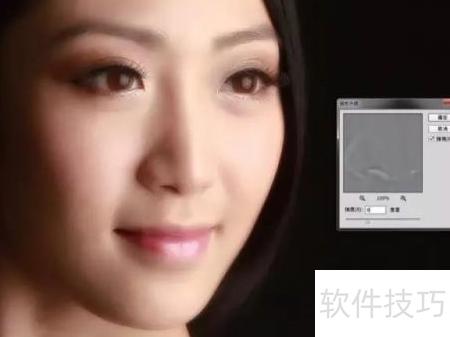
使用黑色蒙版遮盖不需要柔化处理的区域,接着以白色画笔仅在皮肤上涂抹,从而达到保持五官原有形状的同时,使整体看起来更加光滑和清晰的效果。
调节透明度与流量大小
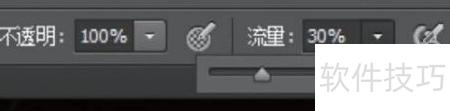
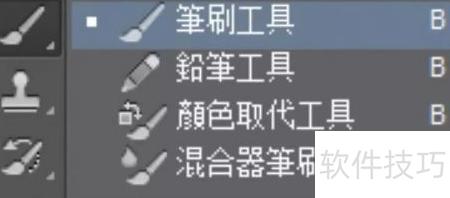
运用画笔功能,保证前景颜色设置为白色,并调节笔刷的不透明度和流量。此次预处理阶段表现良好,不必减少不透明度,只需将流量设定在附近。
识别人脸
首先对脸部进行全面处理,除了调整五官以外,还能对皮肤的整体质感进行细微优化,使其更加光滑细腻。如果发现毛孔较大,可以进一步调整肤色和参数以达到理想的效果。
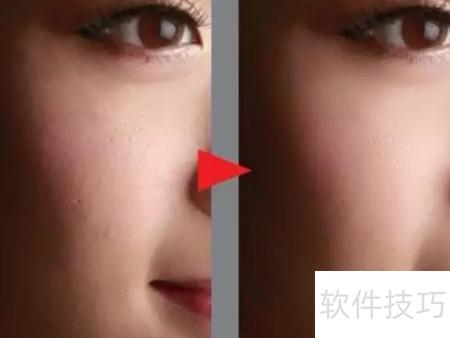
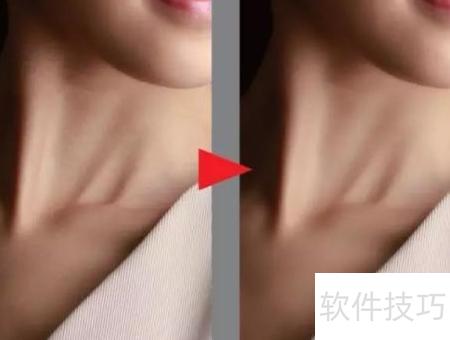
清洁颈部
除了面部,身体其他部位的皮肤也需要柔化处理,否则只修饰脸部而忽视脖颈等区域会显得不自然。通过轻扫笔刷,整体肤质将显著提升,视觉效果更协调统一。
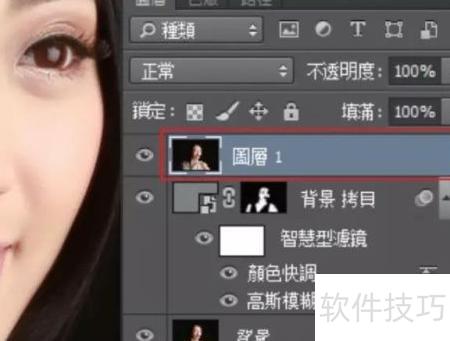
改善局部毛孔问题
处理后脸部可能仍有较明显的毛孔,可单独处理。最简便的方法是将多个图层合并为一个新图层,使用快捷键Shift+Ctrl+Alt+E生成,然后利用污点修复画笔工具进行细致修饰,从而改善皮肤质感,画面更加自然平滑。
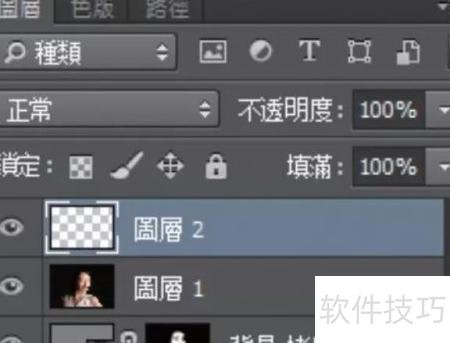
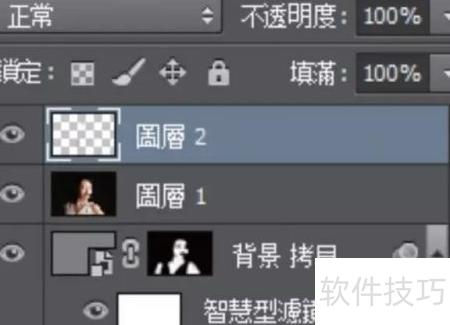
用空白层修复
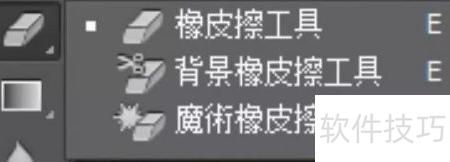
创建一个新的透明图层非常关键,如果你不小心犯了错误可以立即使用橡皮擦工具来修复它。这个图层的灵活性非常高,方便你多次修改,并将在后续部分详细介绍它的实际操作步骤。
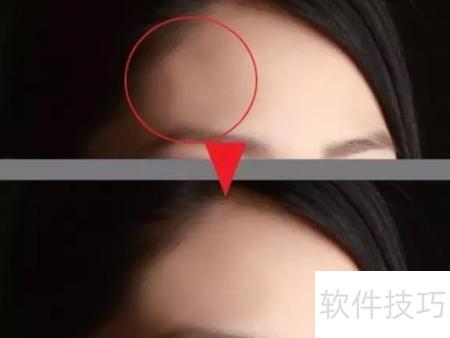
调节光影效果
额头肌肤不匀亮是重点,选择类似亮度的工具反复轻描,直至整体色调柔和自然。
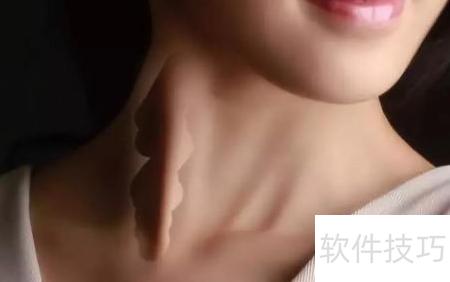
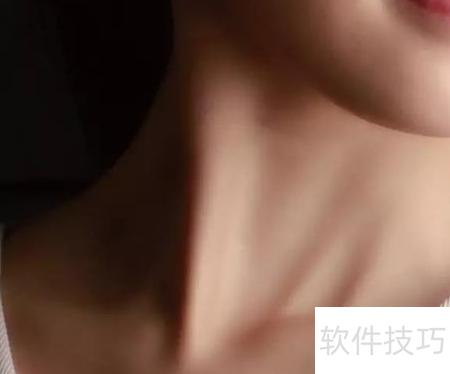
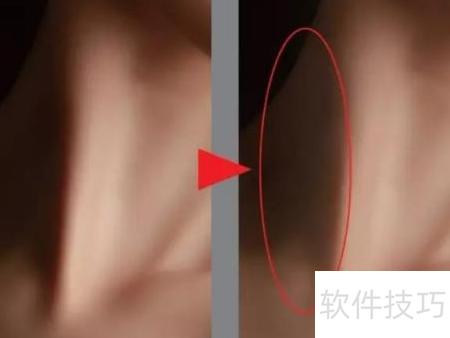
光影绕颈间
拍摄时利用侧光可以捕捉到暗部的细腻纹理,若想让肤色看起来更加柔和,请参考附近的皮肤亮度,适度调节阴影的强度,既能在不破坏光线的真实感的情况下使阴影变得平滑,还能达到色彩和光影之间的完美平衡效果。
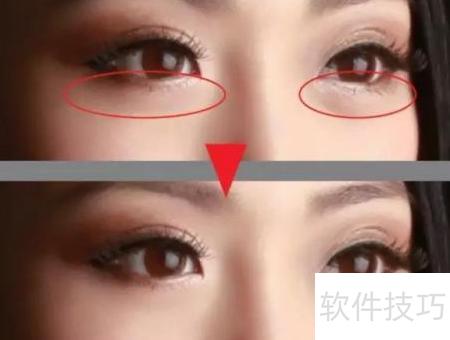
祛除眼袋
去除眼袋简单又有效,只需轻柔地在眼周使用笔刷沾取肤色,轻轻抹几下。记得保留些许自然效果哦!
淡化唇部暗影
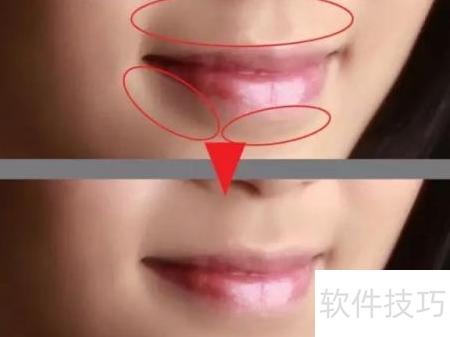
为了获得最佳效果,请适当地削弱嘴唇上下区域的阴影,采用提亮技巧来平滑暗部部分。同时,调整嘴角和鼻翼两侧以使其与唇形相协调。这种处理方式就像化妆中的定妆粉一样,旨在增强整体过渡的自然与柔和感,而非完全消除阴影。
完成最后一步
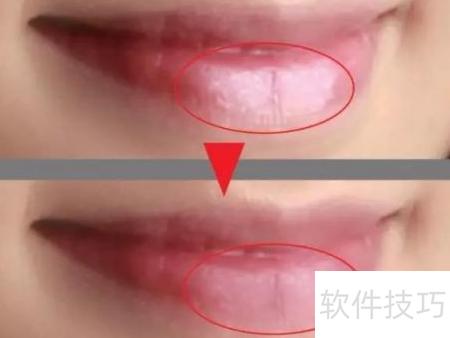
细心体会会发现嘴唇的高光处显得稍微有些突兀,不妨尝试调整其亮度以使其更加自然和谐。只需使用少量的红色粉底轻柔地涂抹在唇部高光部分,无需将其彻底遮盖,适度减弱颜色可以使整体妆容更加协调统一。
建议仅供参考
经过精细处理的照片显得柔和自然,远比一键美肤效果更真实细腻。