驱动总裁如何进行驱动体检
更新时间:2026-07-29 09:49:39
驱动总裁如何进行驱动体检
驱动程序是电脑运行的基础,在操作过程中不可或缺。为确保设备稳定运行,驱动检查与更新变得至关重要。此时,一款专业的驱动扫描工具驱动总裁应运而生,它能够高效地执行驱动检测和一键扫描任务,大大提高了工作效率。
驱动总裁怎么进行驱动体检
首先,打开驱动总裁软件。在主界面找到并点击“驱动体检”选项,驱动总裁将立即启动自动检测你的电脑各硬件设备的驱动程序状况。它会对显卡、声卡、网卡及主板等关键组件进行全面扫描和评估,确保所有设备都能运行最优化状态。
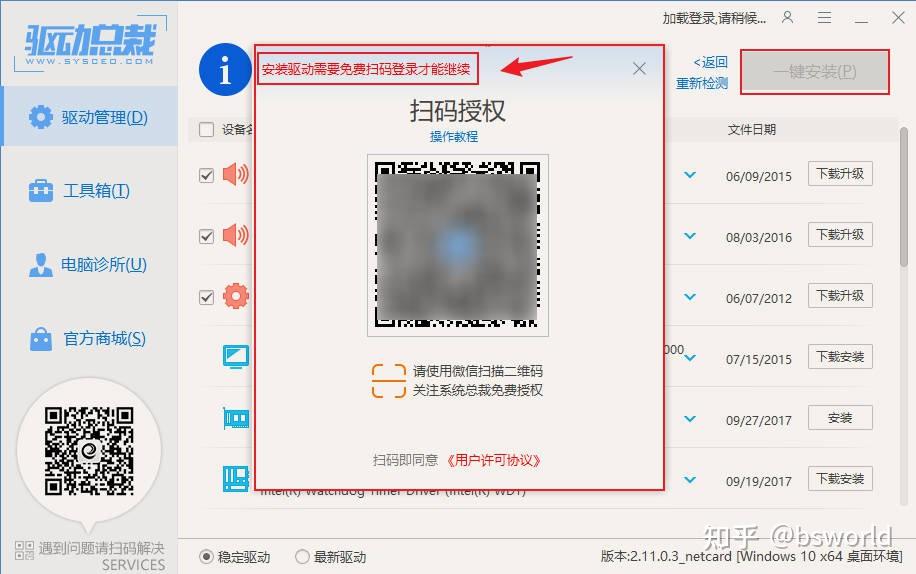
在检查过程中,会仔细分析每个驱动程序的版本是否是最新的,并确保它与当前硬件设备兼容。如果发现驱动存在损坏或丢失的问题,驱动总裁将明确标识并给出相应的提示信息。例如,显卡驱动过低可能影响图形显示效果和游戏性能;网络驱动有问题可能导致连接异常等问题。通过全面细致的驱动检查,我们能够及时了解电脑驱动的健康状况,并为后续的维护和优化提供依据。
驱动总裁怎么一键扫描驱动
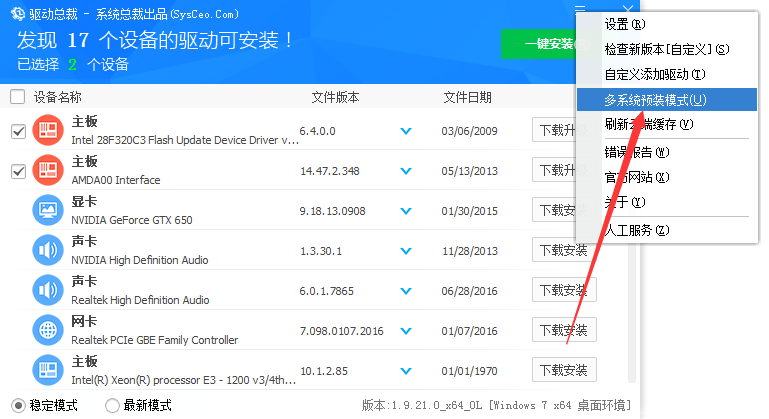
当你希望一次性扫描电脑中的驱动程序时,在驱动总裁软件上执行相应操作。只需轻松点击“一键扫描驱动”选项,然后该软件将开始全面检测和更新你的系统驱动。
在驱动更新的过程中,驱动公司领导将执行详尽扫描,追踪系统中的每一个硬件驱动,迅速解析其详细的特性信息,包含驱动名称、版本号和发布日期等关键数据。这项扫瞄不仅包括了现有系统的驱动,还包括了服务器上的最新驱动数据进行对比。一旦发现有可用的更新驱动,会立刻在扫描结果中清晰标明。比如,在扫描到声卡驱动时,它将显示当前版本与差异,使得我们能够轻易地了解是否需要更新。完成扫描后,我们可以根据扫描结果选择所需的驱动,然后点击“更新”按钮,驱动公司领导便能自动下载并安装最新的驱动程序,以确保电脑硬件设备始终处于最佳运行状态。通过一键驱动扫描功能,我们能够高效便捷地管理电脑的驱动程序,让电脑性能得到进一步提升。