360驱动大师怎么用
更新时间:2026-07-28 15:02:08
360驱动大师怎么用
动大师是一款功能强大且实用的驱动管理工具,能帮助用户轻松解决电脑硬件驱动相关问题。以下是其具体使用方法:
下载与安装
第一步,打开您的电脑浏览器。然后在搜索栏中输入“动大师”并点击搜索。接着,转到该网站的下载页面,点击“立即下载”。下载完成后,请单击“开始”按钮来安装它。接下来,双击您从官网收到的安装文件以启动安装程序。按照屏幕上的指示操作,选择合适的安装路径和选项,并进行下一步。整个过程相对简单,只需注意安装设置即可。
全面检测
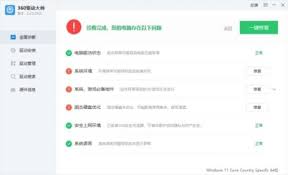
使用动大师,电脑将自动进行全面硬件检测。在检测过程中,能清晰看到各个设备的驱动状态,如显卡、声卡和网卡等。完成后,软件会以直观界面展示检测结果,帮助你了解哪些驱动需要更新、哪些有问题一目了然。
驱动更新
对于需要更新的驱动程序,可点击“立即修复”或选择“全部更新”。动大师将自动从服务器下载最新版本并安装。在更新过程中,用户会获知当前更新的是哪个硬件及进度。完成后,您的电脑性能可能显著提升,例如显卡驱动升级后,图形显示效果更佳,游戏体验更加顺畅。
驱动备份

为了防止电脑因系统故障或驱动丢失问题导致的数据丢失,可以考虑进行驱动备份。打开动大师主界面,切换至驱动备份选项卡,并选择如显卡、声卡等你认为重要的设备进行备份。点击“开始备份”按钮后,驱动文件将自动保存在指定的文件夹中,以便日后恢复使用。
驱动恢复
当遇到驱动问题时,可以尝试使用驱动恢复功能进行修复。首先,在“驱动恢复”选项中查看并选择先前已备份的驱动程序。接着,按下“开始恢复”按钮,驱动程序将会被自动还原到之前的保存状态。
硬件信息查看
动大师还能详细查看电脑硬件的信息。在主界面点击“硬件信息”选项卡,能看到电脑的处理器型号、内存容量、硬盘容量、显卡型号等详细信息,帮助用户全面了解电脑硬件配置情况。
掌握动大师的正确使用技巧,您无需再为兼容性问题烦恼,轻松优化硬件表现,增强系统稳定性!