TCP/IP配置问题判断方法
更新时间:2026-07-27 15:02:24
TCP/IP配置问题判断方法
配置TCP/IP协议对于确保网络连接的稳定性和高效性至关重要。一旦遇到故障,应运用正确的排查和修正策略,迅速解决问题。本文将概述TCP/IP配置的关键点以及常见的处理措施,旨在为用户提供一套系统的方法来优化网络使用体验。
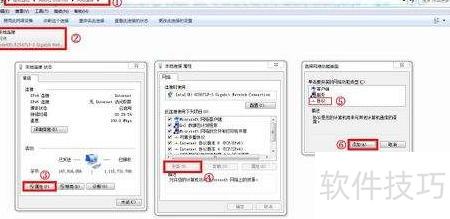
配置TCP/IP协议时,首先打开计算机的控制面板,依次选择网络和Internet下的网络连接选项。在新窗口中找到本地连接并双击进入。此时会弹出本地连接状态界面,点击其中的属性按钮,进入本地连接属性设置窗口。在列表中找到Internet协议版本TCP/IPv项,双击打开其属性设置。若网络环境中有自动分配地址的DNS服务器,建议选择自动获取IP地址;如需手动配置,则应勾选使用下面的IP地址,并在对应位置输入指定的IP地址、子网掩码以及默认网关。所有信息填写完毕后,依次点击确定保存设置,完成TCP/IP协议的基本配置。整个过程操作简洁,适用于大多数局域网环境的网络接入需求。
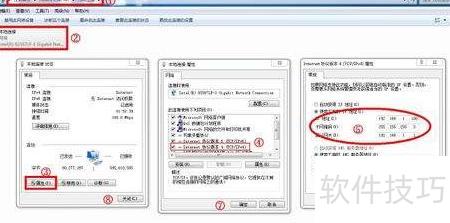
在安装了Windows操作系统后,检查和优化您的TCP/IP协议配置变得尤为重要。首先,请访问控制面板,接着选择“网络和Internet”下的“网络连接”。之后,双击您正在使用的本地连接,打开其属性设置。在此过程中,浏览并记录当前的IP地址、子网掩码、默认网关以及DNS服务器信息。比较实际值与期望设定之间的差异,确保所有配置项准确无误。这样,就可以保证您的网络畅通和数据传输顺利进行。
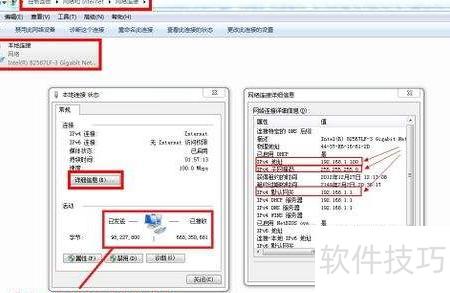
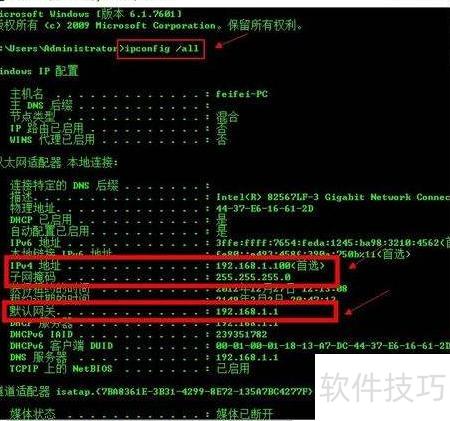
要查看TCP/IP配置信息,请在命令行中执行以下步骤: 打开运行对话框,输入`cmd`并按Enter键。 进入MS-DOS命令行界面。 输入`ipconfig /all`并回车。 系统将显示详细的网络配置列表。仔细检查IP地址、子网掩码、网关和DNS等关键参数是否与预期设置相符。通过这种方式,可以验证TCP/IP配置的准确性,确保正确进入目标网络环境,避免因配置错误导致的连接问题。
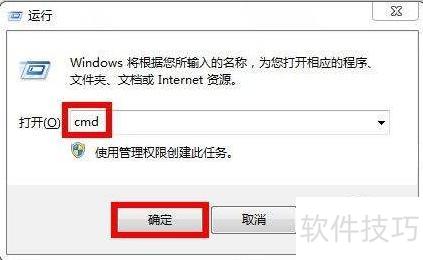
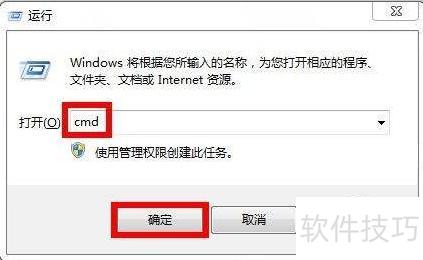
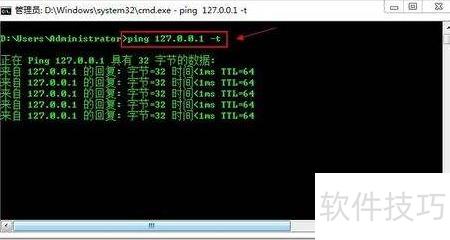
使用PING命令能够评估你的网络连接状况。首先执行ping本机IP地址的命令,用于验证本地TCP/IP协议是否正确配置。如果设置无误,发送和接收的数据字节数应完全一致;反之则需要重新设定协议参数。操作步骤如下:按下Win+R键打开运行窗口,输入cmd并回车进入命令提示符界面。接着输入ping -t,其中你当前设备的IP地址,系统将连续发送测试数据包直到手动停止。若网络配置正常,运行后命令行会不断显示来自回复及相关延迟时间信息,表明通信正常。通过观察返回结果,可以判断本地网络协议是否运行良好,为后续网络问题排查提供依据。
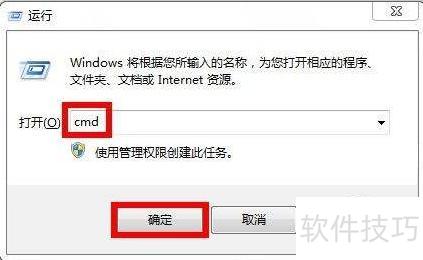
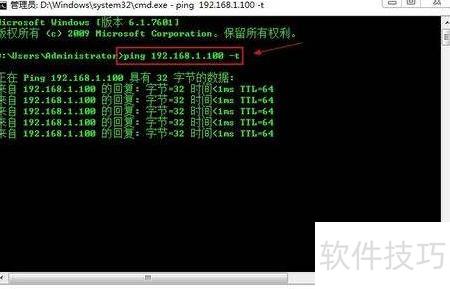
通过使用Ping命令可以检查网络连接的状态。首先打开“运行”对话框,输入cmd并按回车键进入MS-DOS命令行界面。接着在该界面中输入Ping -t命令,其中的局域网内另一台设备的IP地址。按下回车后,系统会显示来自目标主机的连续回应信息,如果这些响应是稳定的且不中断,则说明本机与该目标之间的网络连接正常,并确认了局域网内的通信配置和网络连接状态都是正确的。
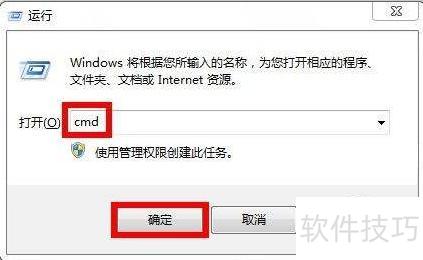
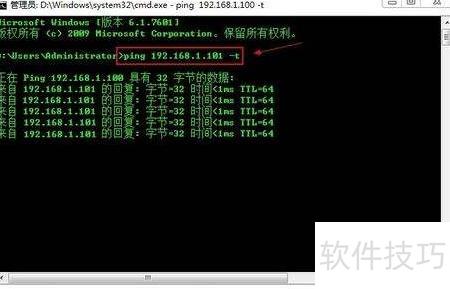
首先,请确认您的网卡驱动是否已正确安装。按下“Windows键”(通常位于键盘右下角)+“R”,输入“CMD”后回车,打开命令提示符窗口。在命令行中键入“Ping -t”并执行此操作。如果网卡驱动正常运行,您将看到持续显示的成功数据接收信息,包括字节数和时间等反馈。然而,如果检测到连接失败或超时等异常提示,则表明网卡驱动存在问题。请重新下载并安装合适的驱动程序,以确保网络设备能够正常工作。完成此操作后,请再次测试以验证结果。
首先,确保你的网卡驱动已正确安装。接着,转到控制面板,找到“网络和Internet”并打开“网络连接”界面。双击本地连接,在弹出窗口中点击属性,然后选择相应的协议添加选项,如IP、DHCP等,完成安装。完成后,返回调整网络参数,例如IP地址,以确保网络连通性。整个操作过程简单易懂,有助于提升网络的稳定性和效率。