PowerBI多表合并进阶
更新时间:2026-07-27 13:44:06
PowerBI多表合并进阶
在Excel中合并多个工作表的新方法!本文将介绍一种利用Power BI Desktop中的查询编辑器进行多表合并的独特技术。此法操作简单且无需编程技能,只需确保待合并的工作表格式一致即可快速完成整合。特别适合处理结构相同的批量数据文件,大幅提高工作效率。
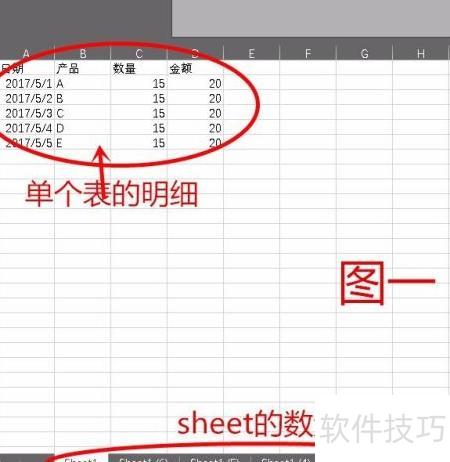
为了展示操作过程,请参照以下步骤进行:首先,在电子表格软件中打开一个空白工作簿;接着,从现有工作表(如Sheet)中选择并复制所有数据;然后,执行“Ctrl+V”命令以粘贴;最后,重复以上步骤六次,形成六个格式完全相同的副本。此操作有助于直观演示如何处理大量数据合并过程中的细节与挑战。
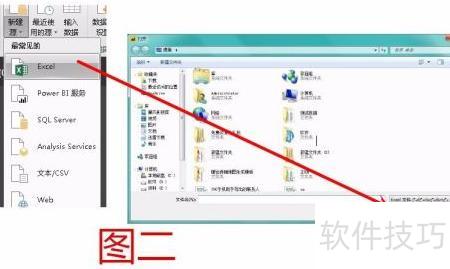
首先打开查询编辑器,创建一个新的数据源。只需导入一个Excel文件即可。在Excel选项中选择“工作簿”,然后在文件浏览窗口中选择你的目标工作表进行导入。
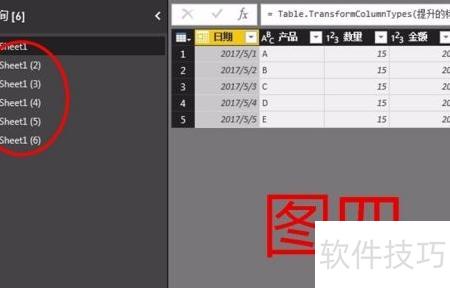
在导航器里,编辑器会显示所有的工作表。为将所有明细数据汇总到一个表格内,请勾选所有工作表并点击确认进行操作。

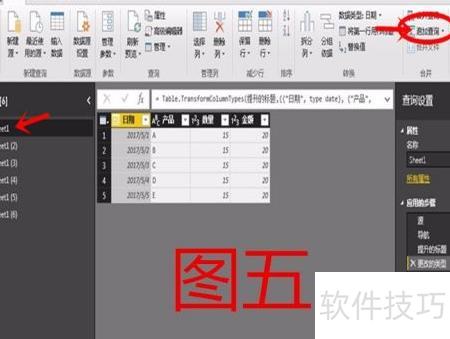
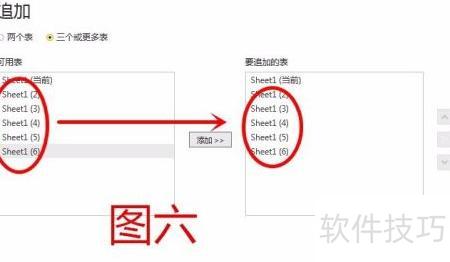
编辑器为每个工作表生成了独立的查询,若需合并为一条,只需选择其中一条查询,点击开始选项卡右上角的追加查询按钮,并选择多个表,逐个添加到查询中,最后确认即可完成合并操作。
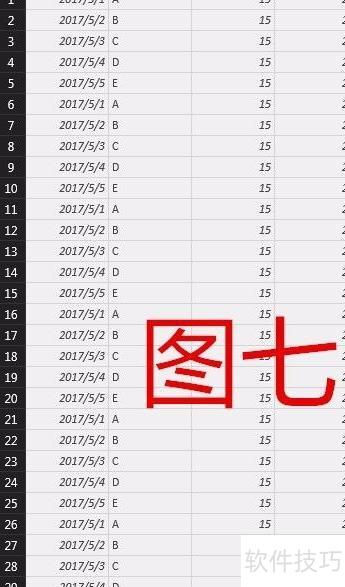
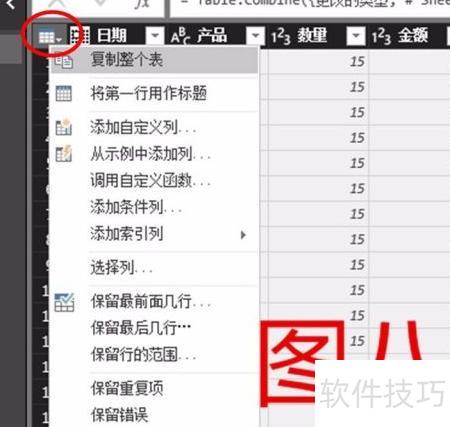
图七展示了所有合并后的明细数据。要将结果导入Excel,操作十分简便:只需用鼠标右键点击左上角的表格标识,选择复制整张表格,随后粘贴至Excel文档中即可(见图八)。整个合并过程清晰高效,极大提升了数据处理的便捷性。