大白菜一键制作U盘启动
更新时间:2026-06-27 10:30:04
-

-
mrpoid2最新版 v3.2.20
- 类型:
- 大小:4.9m
- 语言:简体中文
- 评分:
- 查看详情
大白菜一键制作U盘启动
随着电脑技术的不断进步,大白菜U盘制作工具迎来了更新换代的时刻。尽管许多人对大白菜并不陌生,但对新版的功能操作方法仍然充满了困惑。本文将详细介绍如何使用大白菜装机版快速制作U盘启动盘,只需要几步简单操作即可完成。这不仅大大提升了您的装机效率,还能节省宝贵的时间和精力。无论是系统安装还是日常维护,大白菜都将为您带来前所未有的便捷体验。
下载并安装大白菜版,插好U盘,点击一键制作启动盘,继续下一步操作。
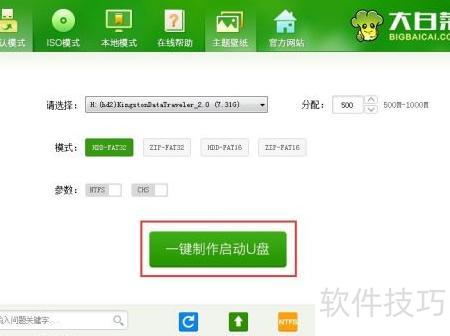
在提示窗口中点击确定继续操作。

耐心等待大白菜装机版U盘制作工具将相关数据写入U盘的过程完成。
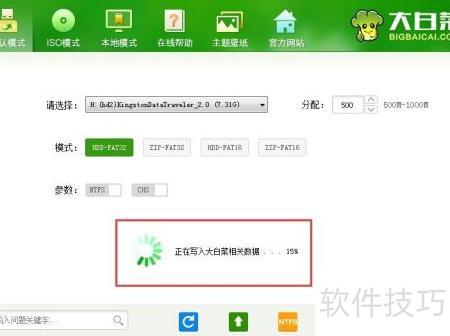
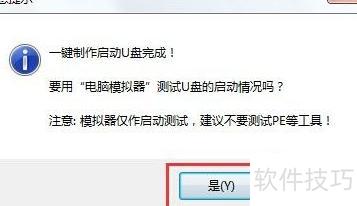
写入完成后,在提示窗口点击是(Y)即可进入模拟电脑环境。
电脑开机显示成功,意味着自制的白菜U盘启动盘已经准备好,只需按下组合键打开系统设置,然后点击“关闭”即可完成。
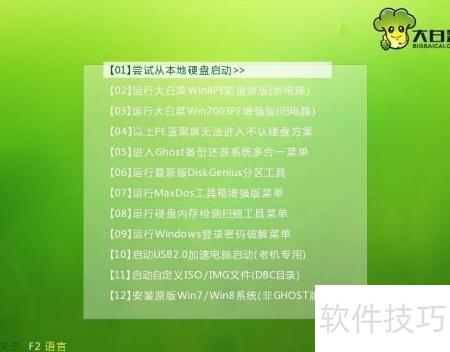
以上是大白菜装机版制作启动U盘的详细教程。如果对如何使用该工具制作启动盘存在疑问,可参照上述步骤操作。本教程旨在帮助大家顺利完成U盘启动盘的创建,提高装机效率,为需要的用户提供实用指导与便利支持。
在360浏览器搜索栏输入大白菜字体,进入官网后即可下载所需文件。