dos启动盘怎么制作
更新时间:2026-06-26 15:57:23
-

-
mrpoid2最新版 v3.2.20
- 类型:
- 大小:4.9m
- 语言:简体中文
- 评分:
- 查看详情
dos启动盘怎么制作
在构建DOS启动盘之前,请准备一张空白的B软盘和一台装有DOS操作系统的电脑。确保软驱功能正常且能读写此软盘,并使用兼容的Dos环境如Windows 早期版本系统,因为这些系统自带DOS工具。
创建启动盘
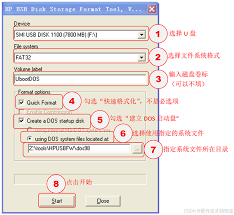
轻松地重置空白软盘为启动盘的方法如下: 将空的软盘插入电脑的软驱。 在桌面上双击“我的电脑”图标。 找到对应于你软盘驱动器的图标,右键点击并选择“格式化”。 在弹出的窗口中,将勾选“创建系统盘”复选框。 点击“开始”,这一步骤将会对你的空白软盘进行格式化,并安装DOS引导扇区,使其成为一个启动盘。
复制必要的文件
为了确保启动盘的功能完整,请将必要的DOS命令文件(如command.com、io.sys、msdos.sys)复制到软盘中。以下是操作步骤: 使用Windows安装光盘启动电脑。 进入安全模式或高级启动选项,选择进入CD/DVD驱动器或设备的界面。 将所需文件复制到已刻录好的启动磁盘上。这样做可以使启动盘具备完整功能并支持DOS程序。
- 打开命令提示符。
- 输入`copy c:⁄⁄command.com a:⁄⁄`,将command.com文件复制到软盘。
- 接着输入`copy c:⁄⁄io.sys a:⁄⁄`和`copy c:⁄⁄msdos.sys a:⁄⁄`,分别复制io.sys和msdos.sys文件。
测试启动盘
完成上述步骤后,取出软盘并重新插入另一台电脑的软驱中。重启电脑时,进入BIOS设置,将启动顺序调整为先从软驱启动。保存设置并退出BIOS,电脑应该能够顺利从该启动盘启动,并进入DOS界面。此时,可以尝试运行一些基本的DOS命令来验证启动盘的功能是否正常。
注意事项
现代电脑多数没有软驱,需借助USB转换器或虚拟机实现软驱功能。
将支持光驱启动的目标电脑设置为DOS启动方式,提高可靠性与稳定性。
使用网络启动技术(PXE)可以在没有额外硬件和软件的情况下在远程启动Dos系统。
按照这些步骤,你可以轻松创建一个全面的功能性Dos启动盘,无论是在数据恢复还是系统维护中都不可或缺。