笔记本电脑C盘满了如何清理 6种方法释放C盘空间
更新时间:2026-06-15 14:16:46
笔记本电脑C盘满了如何清理 6种方法释放C盘空间
在日常使用笔记本电脑时,很多人会发现c盘空间逐渐减少,甚至出现“空间不足”的警告。这不仅影响系统运行速度,还可能导致程序无法更新或安装新软件。因此,定期清理c盘至关重要。以下是几种高效且实用的清理方法,帮助你轻松释放系统盘空间。

方法一:利用Windows内置磁盘清理工具
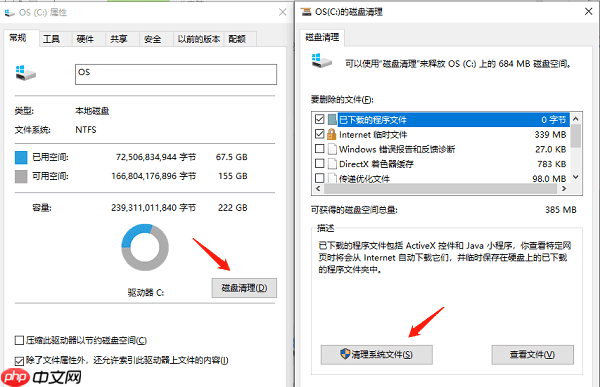
在日常维护中,利用Windows内置的“磁盘清理”工具对硬盘进行整理和优化是非常高效且重要的方法。它可以有效删除临时文件、回收站信息及过时的系统更新文件,保证你的系统运行更加流畅。
- 进入“此电脑”,右键点击C盘,选择“属性”;
- 点击“磁盘清理”按钮;
- 等待系统完成扫描后,会列出可删除的文件类型;
- 勾选“临时文件”“回收站”“系统缓存”等项目;
- 点击“清理系统文件”以扩展清理范围(例如删除旧版Windows更新文件);
- 再次选择需要清理的内容,确认后点击“确定”,并选择“删除文件”完成操作。
方法二:卸载不常用的应用程序
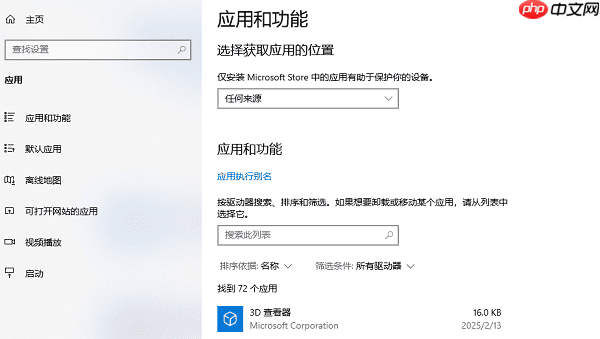
许多软件默认安装在C盘,特别是游戏和专业工具,会占用大量空间。删除不再需要的应用程序可以有效释放磁盘空间。
- 打开“设置” → “应用” → “应用和功能”;
- 查看已安装软件列表,找出长期未使用的程序;
- 点击目标软件,选择“卸载”;
- 按照提示完成卸载流程;
- 建议优先处理体积超过1GB的软件,并将常用软件迁移至其他磁盘重新安装。
方法三:借助第三方专业清理工具
百贝C盘助手可深度扫描与清除浏览器缓存、注册表和软件残留文件,特别为需要全面清理的用户提供便捷选择。
点击上方下载按钮,开始安装软件,随后启动“百贝C盘助手”,它会自动扫描你的C盘,清除垃圾文件、临时数据及浏览器缓存等,只需点击立即清理,就能释放宝贵的空间。
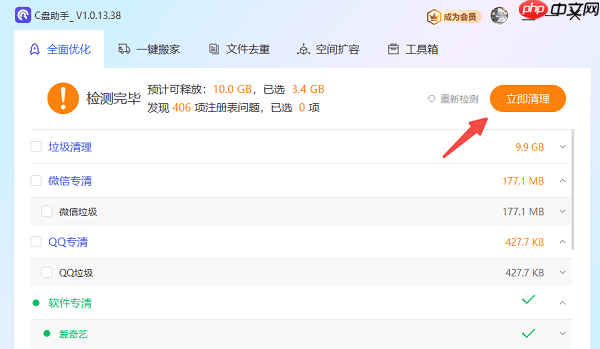
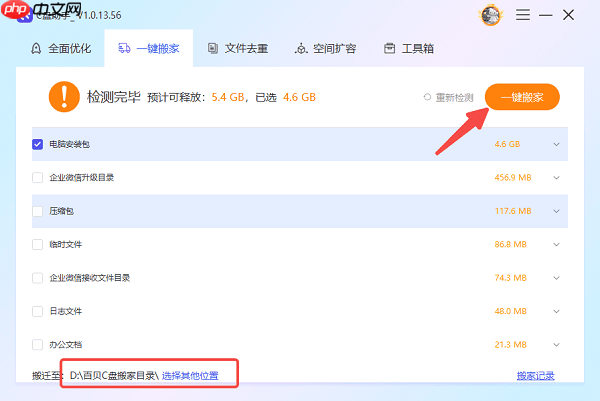
完成清理后,可用一键搬家功能将大文件迁移到其他硬盘分区,有效减轻C盘负担。
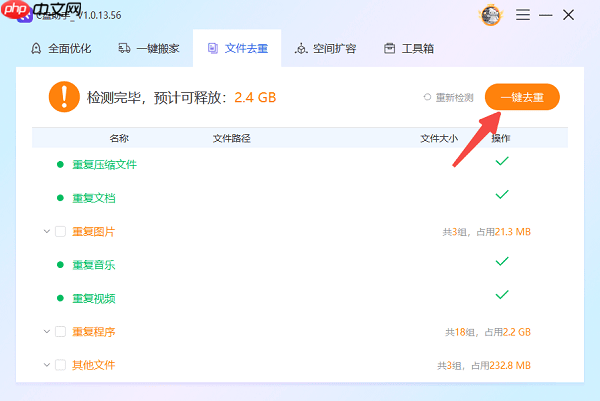
此外,可利用文件去重功能,自动扫描和识别C盘中的重复文件,协助您删除多余数据,有效节省存储空间。
方法四:关闭系统休眠功能
在Windows下,休眠模式会将C盘中的hiberfil.sys文件创建为隐藏文件,容量可能相当于你的RAM,有时甚至更大。为了节省空间和性能,请考虑关闭这项功能。
- 在开始菜单搜索“CMD”,右键选择“以管理员身份运行”;
- 输入命令:powercfg -h off,然后按回车执行;

- 系统将自动删除hiberfil.sys文件;
- 如未来需恢复休眠功能,可输入命令:powercfg -h on。
方法五:清理系统还原点与卷影副本
系统还原功能会记录多个还原点和卷影副本以供系统恢复使用,然而这可能导致大量磁盘空间占用。定期删除旧的还原点可以有效释放硬盘空间,腾出更多资源用于其他重要任务。
- 右键点击“此电脑” → 选择“属性”;
- 点击左侧的“系统保护”选项;
- 在C盘对应的“保护设置”区域,点击“配置”;
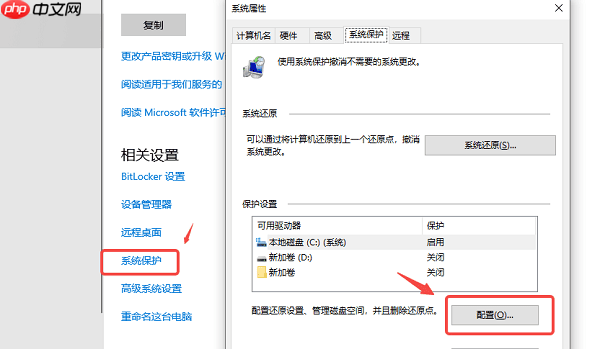
- 点击“删除”按钮,清除所有历史还原点;
- 调整“磁盘空间使用量”滑块,限制系统保护所占空间;
- 设置完成后点击“确定”保存更改。
方法六:管理临时文件与缓存数据
在系统操作中,频繁的创建和删除临时文件以及优化缓存可以显著减少不必要的存储占用。
- 打开“设置” → “系统” → “存储”;
- 点击“临时文件”选项;
- 等待系统扫描完成后,勾选要删除的内容(如临时文件、旧更新包、缩略图等);
- 点击“删除文件”完成清理;
- 返回上一级,开启“存储感知”功能,设置自动清理规则,实现长期维护。
以上就是笔记本电脑C盘满了如何清理 6种方法释放C盘空间的详细内容,更多请关注其它相关文章!