SOHO无线路由器设置指南
更新时间:2026-06-28 17:02:55
-

-
mrpoid2最新版 v3.2.20
- 类型:
- 大小:4.9m
- 语言:简体中文
- 评分:
- 查看详情
SOHO无线路由器设置指南
null
将网线的一端插到无线路由器的LAN接口,另一端接电脑网口后,在电脑浏览器中打开IP地址按回车键进入设置界面。
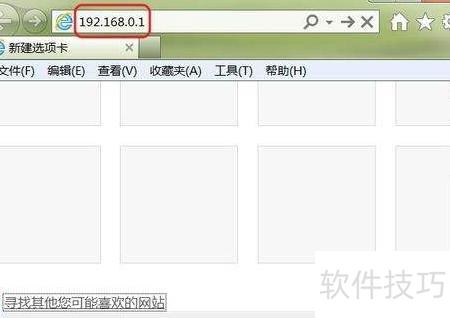
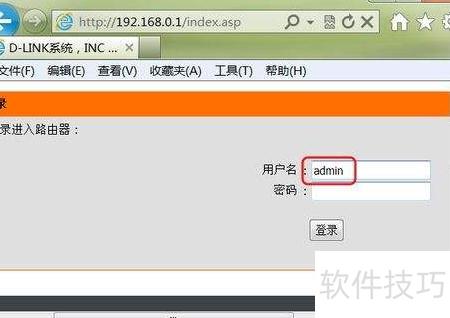
要访问并设置你的无线路由器,请输入admin作为用户名,点击登录按钮。这一步骤通常用于更改路由器的IP地址和其他关键配置信息,比如自动获取的IP地址(例如,以及账户名和密码。为了确保顺利完成这个过程,记得查看路由器背面附带标签上的指示,按照步骤操作即可完成设置。
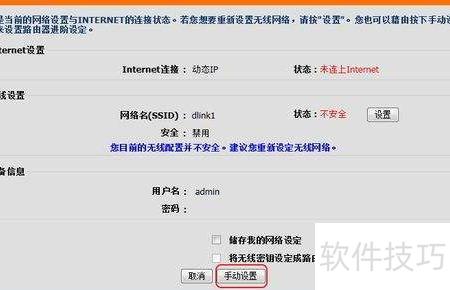
在当前网络配置界面中,选择并点击手动设置选项。
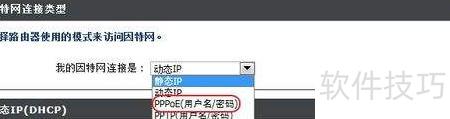
在互联网连接类型中选择PPPoE(需输入用户名和密码)。
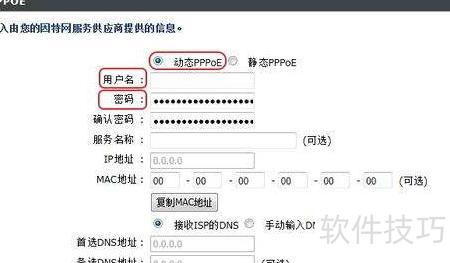
在PPPoE配置时,先选择动态PPPoE模式,随后在提示框中输入申请ADSL服务时获得的用户名和密码即可完成设置。
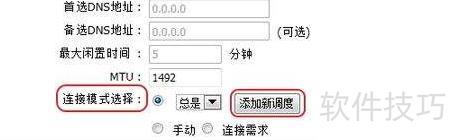
在PPPoE配置时,请确保勾选“总在线”选项以自动保持在线状态。开启无线路由器后,设备将自动拨号连接互联网。同时,通过点击添加新调度功能,可以设置特定时间段内自动进行网络连接,以满足你的个性化需求,避免不必要的数据流量消耗。
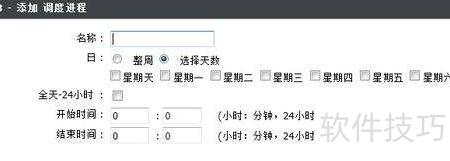
通过下图可设置无线路由器自动连接的详细时间。
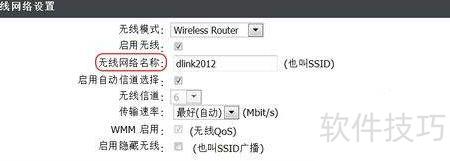
进入无线路由器设置页面,将无线网络名称修改为dlink2012即可完成配置。
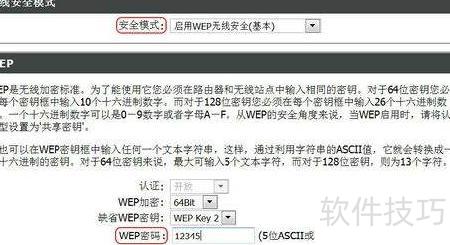
在无线安全设置界面,选择安全类型并配置WEP密钥,具体操作所示。
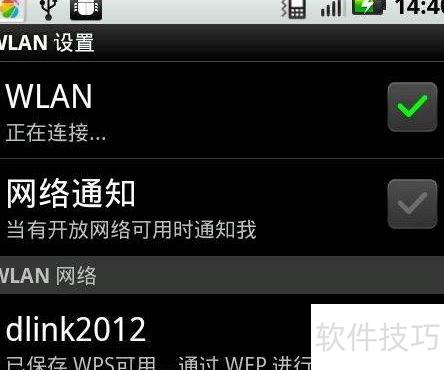
在安卓设备的设置中,找到Wi-Fi选项,扫描附近的WiFi热点如D-Link 然后选择并连接此网络。
在弹窗中输入dlink无线网络密码,确认无误后点击连接,即可成功连接。
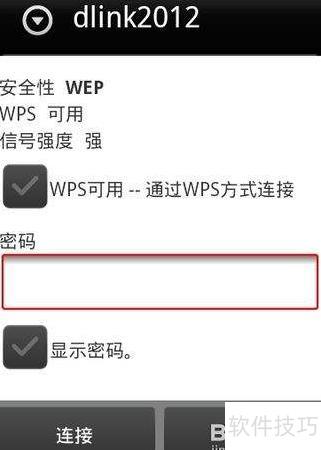
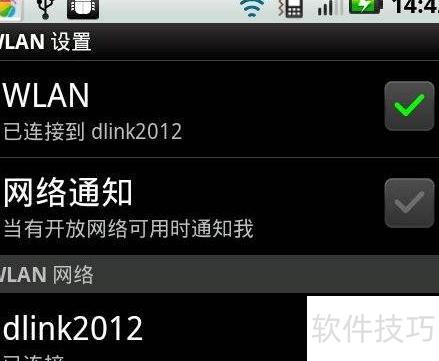
所示,手机已成功连接dlink2012网络,可正常上网。
打开手机浏览器,输入百度经验官网地址。
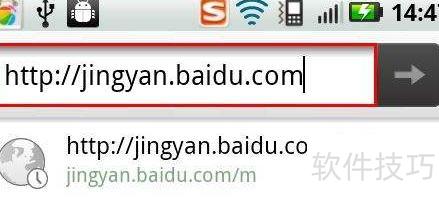
可访问百度经验网站查看相关内容,操作如下所示。