win11系统如何开启屏下键盘
更新时间:2026-06-27 14:56:45
-

-
mrpoid2最新版 v3.2.20
- 类型:
- 大小:4.9m
- 语言:简体中文
- 评分:
- 查看详情
win11系统如何开启屏下键盘
方法一:通过设置菜单开启
- 点击任务栏上的开始菜单图标,选择“设置”选项。
- 在设置窗口中,找到并点击“辅助功能”。
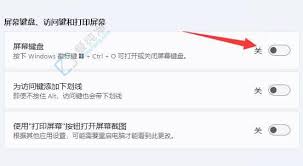
- 在辅助功能页面,选择“键盘”选项。
在电脑键盘设置里,切换到“屏幕键盘”选项,并开启它。现在,在你屏幕上将看到一个替代键盘,可以自由地进行所有输入和功能设置。这包括调整键盘尺寸、布局甚至字体大小,以便更好地满足你的特定需求。
方法二:使用快捷指令
- 按下“windows”键+“r”键,打开运行窗口。
- 在运行窗口中输入“osk”,然后按下回车键。这将直接打开屏下键盘。
3. 同样,你可以对打开的屏下键盘进行各种设置,如更改主题、调整按键音效等,以满足个性化需求。
方法三:通过通知中心开启
- 点击任务栏上的通知图标,打开通知中心。
- 在通知中心中,找到“所有设置”选项并点击展开。
- 在展开的设置列表中,找到“轻松使用”。
- 进入轻松使用设置页面后,选择“键盘”。
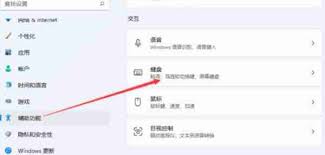
- 在这里,开启“使用屏幕键盘”的开关,即可快速打开屏下键盘。
适用场景
在多种场景中,屏下键盘都展现出其独特的价值。例如,在平板电脑模式下,屏下键盘提供了便捷的输入方式;当电脑连接外部显示器时,实体键盘操作不便,屏下键盘则能有效解决输入问题。对于特殊需求用户,如视力障碍者或行动不便者,屏下键盘还具有辅助功能,帮助他们更加方便地与电脑交互。这些特性使得屏下键盘成为许多用户和特殊群体的得力助手,极大地提高了他们的工作效率和生活质量。
使用多种技巧,在Win 快速启用并自如应用屏下键盘功能,显著提高电脑操作的便捷性和效率。