u盘被写保护了如何解开
更新时间:2026-06-27 13:14:46
-

-
mrpoid2最新版 v3.2.20
- 类型:
- 大小:4.9m
- 语言:简体中文
- 评分:
- 查看详情
u盘被写保护了如何解开
当你用U盘时遇到“写入”限制,不要慌张。这里给你分享几种巧妙解决方法:格式化、手动解除、使用第三方工具等等,让你轻松应对!
检查写保护开关
您好!在使用过程中,请确保您的u盘没有写保护。首先,检查u盘的锁功能是否已开启或锁定。如果发现u盘已被写保护,您可以尝试通过按逆时针旋转开关来解锁它;同样地,可以尝试按照顺时针方向操作以解除写保护状态。注意,这些步骤仅适用于非专业用户,如有需要,请遵循专业人士的指导。
利用命令提示符
- 按下“win + r”组合键,打开“运行”窗口,输入“cmd”并回车,打开命令提示符。
- 在命令提示符中,输入“diskpart”并回车,进入磁盘管理工具。
- 接着输入“list disk”,查看磁盘列表,找到你的 u 盘对应的磁盘编号。
- 输入“select disk x”(x 为 u 盘的磁盘编号),选中 u 盘。
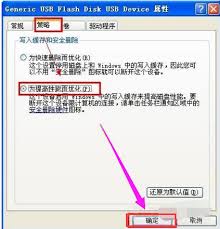
- 再输入“attributes disk clear readonly”,清除 u 盘的只读属性,从而解除写保护。
修改注册表
- 按下“win + r”组合键,输入“regedit”并回车,打开注册表编辑器。
- 依次展开“hkey_local_machine⁄⁄system⁄⁄currentcontrolset⁄⁄control⁄⁄storagedevicepolicies”。
在右侧窗口中,找到“writeprotect”项。如果该项存在,请将其数值数据改为若不存在,则右键点击“storagedevicepolicies”,选择“新建”->“dword()值”,命名为“writeprotect”,并将其数值数据设为
杀毒软件扫描
当遭遇u盘被写保护的情况时,推荐采取以下步骤进行处理: 启用安全模式:确保电脑进入安全模式,避免启动过程中可能引发的问题。 使用杀毒软件扫描:应用可靠的杀毒软件进行全面的检查与清理。 重启并尝试读取u盘:若问题依旧存在,则需重启设备,并再次尝试读取u盘以确认是否恢复正常。以上步骤有助于确保u盘可以安全访问和正常使用。
使用多种技术手段可以有效解决u盘写保护的问题。首先尝试上述方法进行修复;如果问题依旧存在,则可能是因为硬件故障。建议联系专业数据恢复服务提供商或厂商客服团队获取进一步的帮助。希望你能顺利解除u盘的写保护,从而让你的设备随时可用,并安全地存储和传输重要文件。