U盘启动装系统教程
更新时间:2026-06-22 15:43:13
-

-
smsforwarder短信转发器 v3.5.0.260224最新版
- 类型:系统工具
- 大小:18.5m
- 语言:简体中文
- 评分:
- 查看详情
U盘启动装系统教程
当你的电脑因为各种原因无法正常运行时,不妨考虑重装Windows 统。本文旨在为需要重装系统的用户提供简单明了的指南,手把手教你如何使用U盘启动并顺利完成系统安装,从而迅速恢复电脑性能,让你轻松掌握整个操作流程。
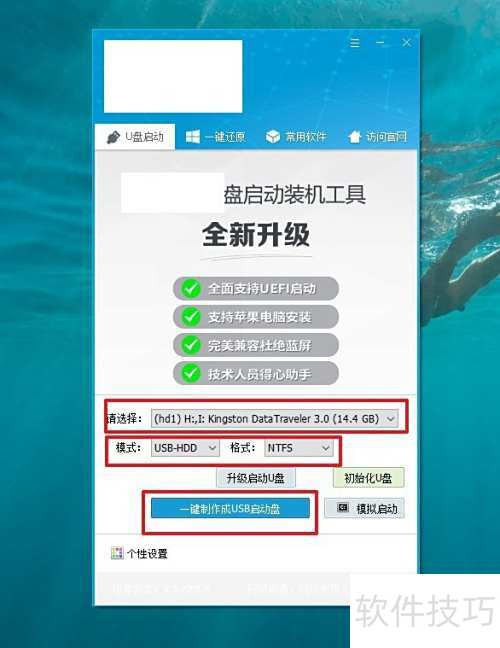
- 关闭杀毒软件后,插入U盘并制作成启动盘。
- 从可信来源获取Windows系统镜像,并存入U盘制作启动盘。
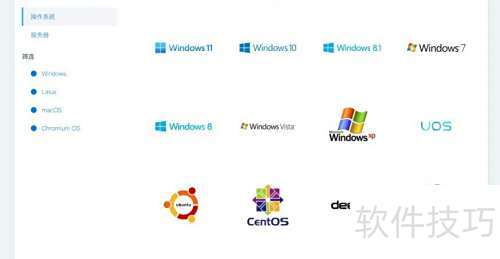
- 可在官网首页或查询表格中找到电脑对应的U盘启动快捷键。

将U盘启动盘插入目标系统电脑中,开机时自动切换至BIOS设置界面,选择从U盘启动。

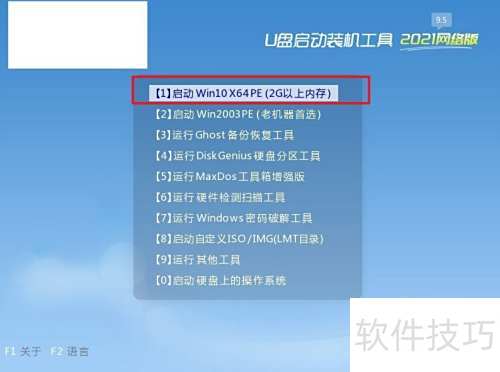
- 进入WinPE主菜单,选择选项1并按回车键,即可进入桌面开始系统重装准备。
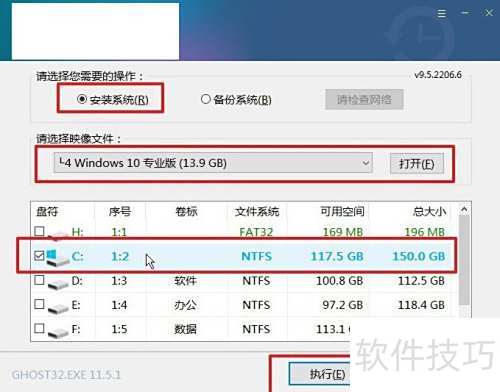
- 双击桌面的一键装机工具,选择要安装的系统至C盘,然后点击执行即可开始安装。
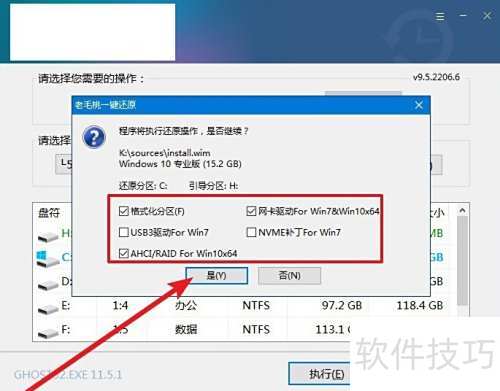
- 一键还原时,一般无需更改默认选项,直接确认即可完成操作。
- 电脑显示进度页面时,记得勾选重启,并在首次重启时拔掉U盘启动盘。
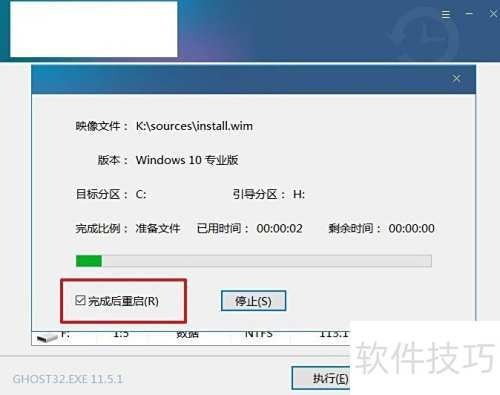
- 系统部署时无需手动操作,多次重启后电脑会自动进入Windows界面。