U盘启动制作教程
更新时间:2026-06-22 15:15:30
-

-
smsforwarder短信转发器 v3.5.0.260224最新版
- 类型:系统工具
- 大小:18.5m
- 语言:简体中文
- 评分:
- 查看详情
U盘启动制作教程
- null
- 百度搜索下载电脑店U盘启动盘制作工具。
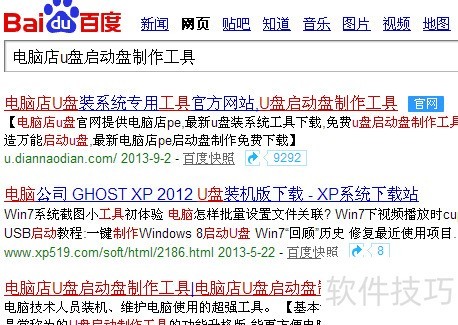
在执行对移动磁盘的操作时,请暂时关闭所有杀毒软件,以防误报导致程序异常。对于Windows XP用户而言,只需双击下载的文件即可;而对于Windows Vista、统,则需右键点击程序图标,选择以管理员身份运行,并确保操作环境干净稳定,避免影响正常使用。
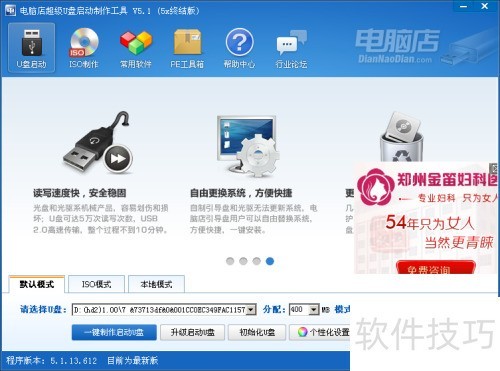
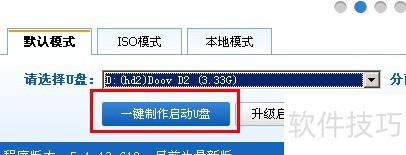
插入U盘后,点击一键制作启动U盘按钮,程序会要求确认操作,以确保U盘安全后再进行制作。
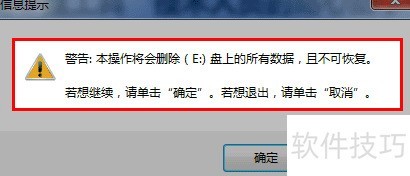
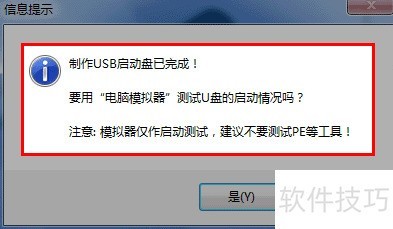
在制作启动盘时,请不要进行其他操作,以防失败。如果过程中有短暂的卡顿是正常的,只需耐心等待几秒钟。完成后,安全地移除U盘并再次插入,即可顺利完成。
- 将所需gho系统文件下载后存入U盘即可。
- 请把下载好的GHO文件或GHOST格式的ISO系统文件,放到U盘的GHO文件夹里。
在重装系统盘时,无需格式化非系统分区,可将GHO或ISO文件存于非系统盘,简化操作,确保数据安全。
- 开机时按下del或F8键即可进入BIOS进行具体配置。
大多数品牌电脑,在开机时按下F即可进入启动项选择界面。该界面会列出多种启动方式,如光驱、硬盘、网络以及可移动磁盘(U盘),用户可根据需要选择对应的启动设备。若对英文选项不熟悉,可通过查找包含USB字样的选项来快速判断具体含义,这通常代表通过U盘启动,操作更加方便快捷。此方法适用于联想机型,其他品牌电脑或部分组装机也具备类似功能,只是进入启动菜单的快捷键可能有所不同。例如,有的使用FFEsc键,具体可参考开机画面提示或品牌说明。掌握这一操作技能,有助于安装系统、运行维修工具或测试其他启动盘。
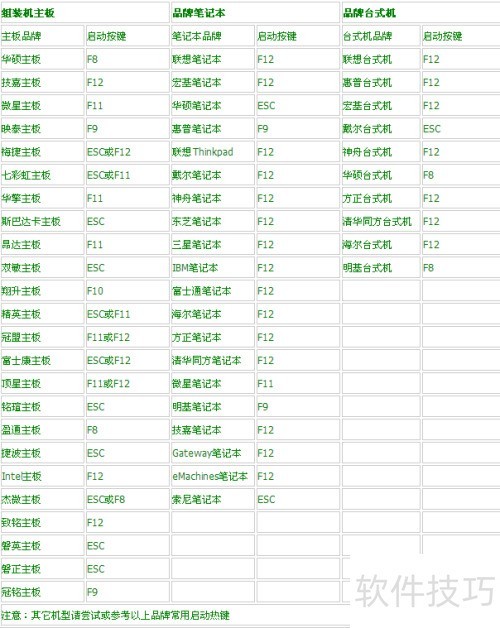
如果您没有硬盘启动的优先级选项,可以直接在第一启动设备中选中U盘进行引导,只需简单操作便可进入系统,非常适合大多数主板配置。
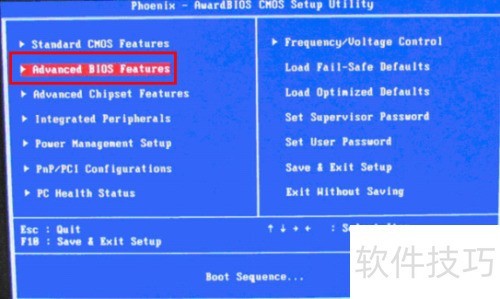
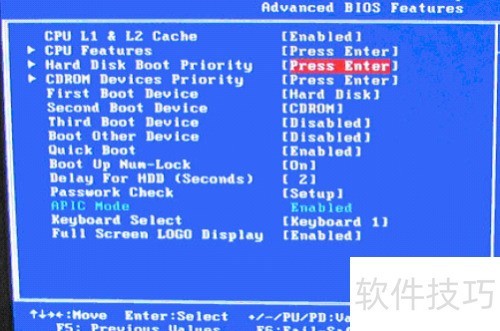
当主板支持硬盘启动优先级设置时,先进入硬盘启动优先级选项,将优盘设为首选启动设备,此时电脑会将优盘识别为硬盘;随后,在第一个启动项中选择硬盘或对应优盘选项作为第一启动项,即可实现从优盘引导系统的场景。这种方法适用于将优盘模拟为硬盘启动的场景,确保启动顺序正确无误。
- 进入系统后将自动显示还原界面。
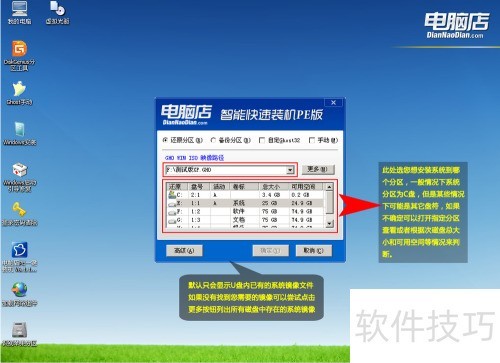
- 选择盘符与GHO文件后,点击确定即可开始安装。
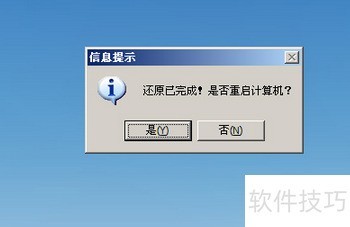
- 安装完毕后点击确定重启电脑,系统将自动继续安装。