U盘启动装系统教程
更新时间:2026-06-22 15:14:43
-

-
smsforwarder短信转发器 v3.5.0.260224最新版
- 类型:系统工具
- 大小:18.5m
- 语言:简体中文
- 评分:
- 查看详情
U盘启动装系统教程
在升级你的计算机系统时,使用U盘作为启动盘是个常见的且非常便捷的方法。只需将U盘转换成启动介质,即可轻松地在目标电脑上进行操作系统安装,无需光驱或其他外部存储设备。本指南提供简单易行的操作步骤,适合大多数用户快速入门。
1、 将U盘插入电脑USB接口后,制作工具会自动识别设备信息,只需点击一键制作即可完成USB启动盘的创建。
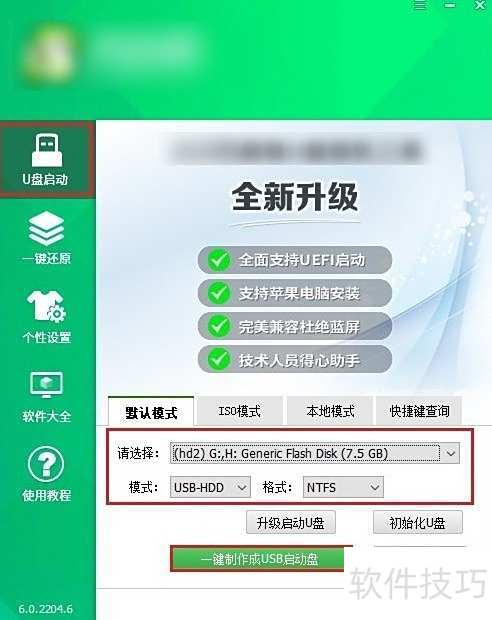
- 制作U盘启动盘会清空所有数据,请先备份重要文件再操作。
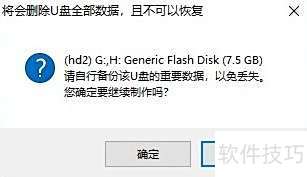
- 制作需耐心等候,通常几分钟即可完成。
- 可从微软或MSDN官网获取系统镜像文件,下载后将其复制到启动U盘的根目录即可。
完成这些步骤后,重启电脑,在启动画面中快速按住USB启动按钮,即可进入系统设置界面。
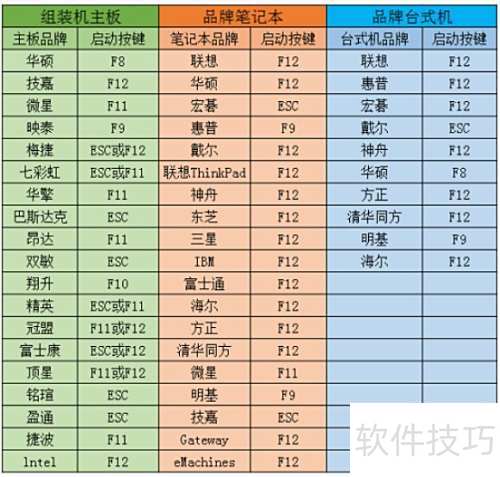
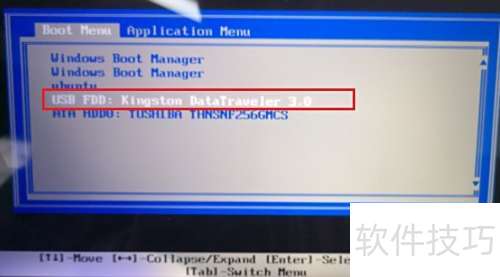
- 选择标有USB或U盘名称的选项,按回车键,电脑将从U盘启动。
- 进入PE主界面后,选取win10x64版本并按下回车键确认。
在PE启动装机工具中选择已预备的系统镜像并设置至C盘以开始安装。
- 装机工具将自动还原,默认选项已勾选,请点击是继续。
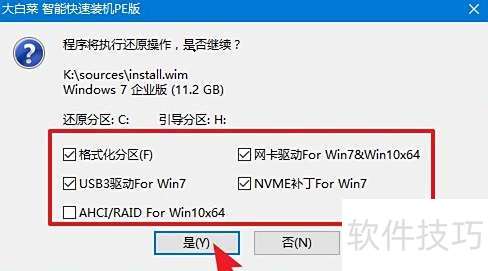
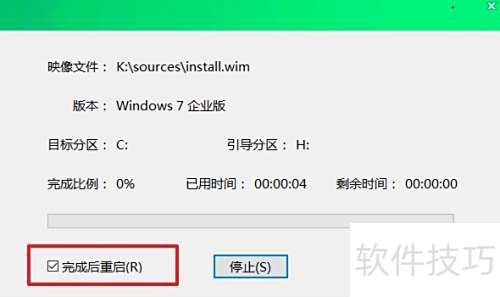
- 勾选完成后重启,耐心等待系统安装,电脑重启时请拔出U盘。
- 电脑重启后,待系统桌面出现即可。