U盘启动装系统教程
更新时间:2026-06-22 15:01:12
-

-
smsforwarder短信转发器 v3.5.0.260224最新版
- 类型:系统工具
- 大小:18.5m
- 语言:简体中文
- 评分:
- 查看详情
U盘启动装系统教程
若电脑无光驱,可尝试用U盘安装系统,操作简便且无需光驱支持,具体步骤如下。
为了确保顺利制作启动盘并安装新操作系统,请准备另一台电脑,并从官方网站或可靠来源获取适合自家电脑系统的镜像文件。务必选择与自己设备匹配的版本。在下载过程中,避免将系统文件直接保存到U盘,以免格式化导致数据丢失。记得提前备份重要资料以防万一。
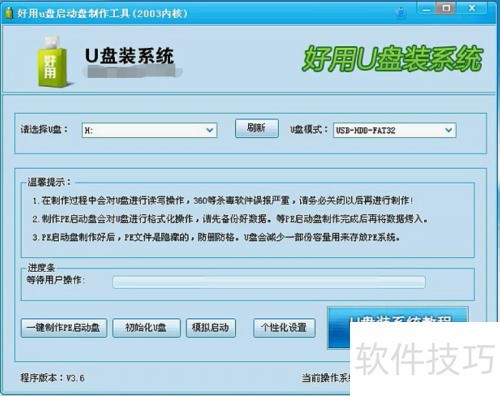
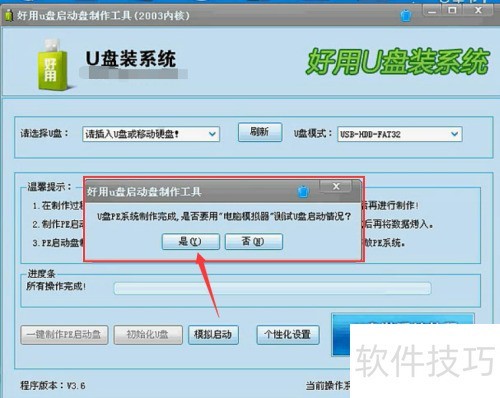
新的在安装了系统文件之后,接下来是下载并使用U盘启动制作工具的过程。推荐使用好用的“U盘启动”程序。打开后,选择正确的U盘路径,并设置为USB-HDD-FAT式,其他选项保持默认状态。点击“U盘制作”按钮进行操作。在这个过程中,会自动对U盘进行格式化处理。为了确保重要数据的安全,务必在操作前做好备份工作,以防丢失无法恢复。整个过程简单易懂,只要注意细节就能顺利完成。
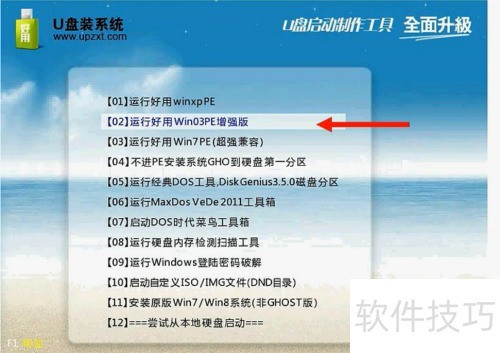
制作完成后,屏幕会提示U盘PE系统制作完成。点击是按钮后,如果稍后显示第二幅图所示界面,说明启动U盘成功。此时,请记得将先前下载好的系统镜像文件复制到U盘中,以便后续使用。
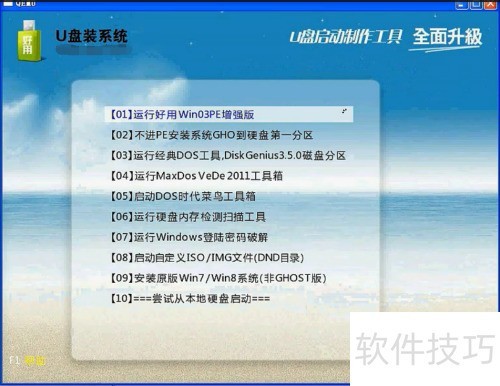
完成制作后,重启计算机,在开机画面出现时按下DEL键(不同品牌主板快捷键可能有所不同)进入BIOS设置界面。随后依次选择Advanced BIOS Features或BOOT选项,找到Hard Disk Boot Priority项。在此将启动顺序中的第一优先设备设为USB HDD或者直接调整你的U盘品牌名称为t Drive。确认无误后,按下F保存更改并退出,系统将自动重启。操作过程中请留意主板界面差异,新版与老版BIOS布局可能略有不同,按图示指引操作更清晰准确。整个过程无需其他辅助工具,只需按步骤设置即可成功引导U盘启动。
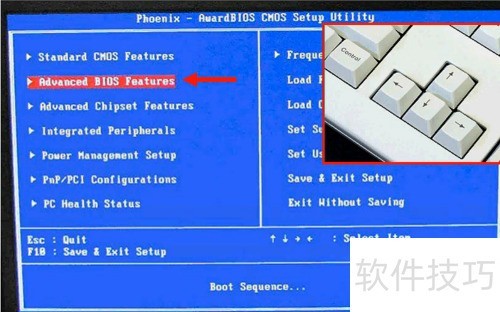
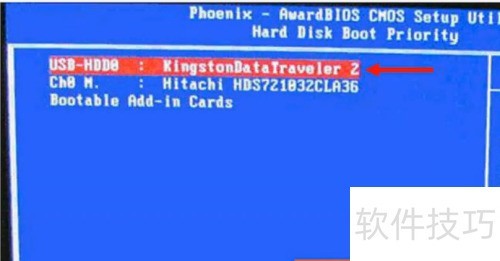
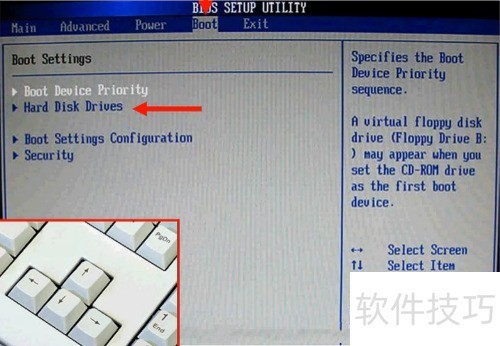
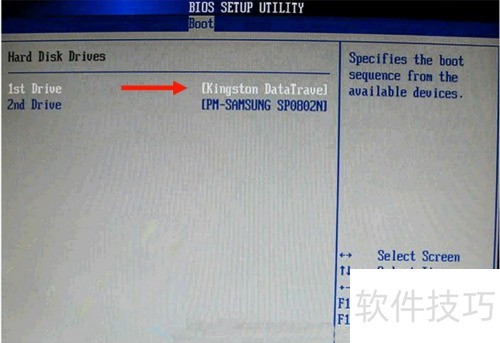
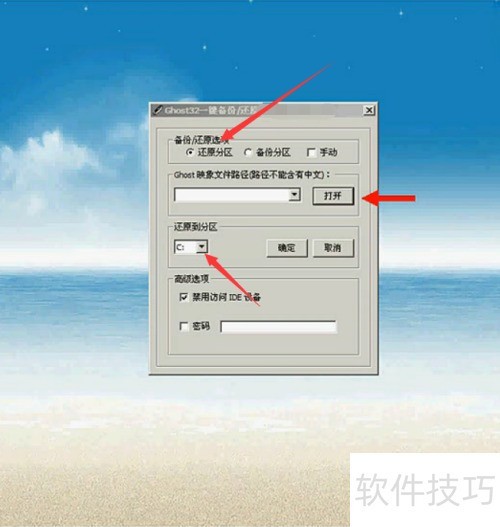
重新启动你的电脑,这时你将在初次登录界面看到一个新的选项。选择这个选项,然后进入Windows PE(可移动操作系统)模式。在PE系统上,打开“开始”菜单并查找并安装你需要的驱动程序或更新你的操作系统以解决特定问题。安装完成后,使用Ghost镜像将你的文件导入到指定的位置,并设置还原的目标分区。确认一切配置无误后点击“确定”,电脑会自动重新启动,并进入全新安装的系统环境。这样你就可以享受到一个全新的、未损坏的Windows操作系统的运行了。